


হোম প্রজেক্টর ব্যবহারের টিপস (শুরুর জন্য চেকলিস্ট)
Last updated: March 2026
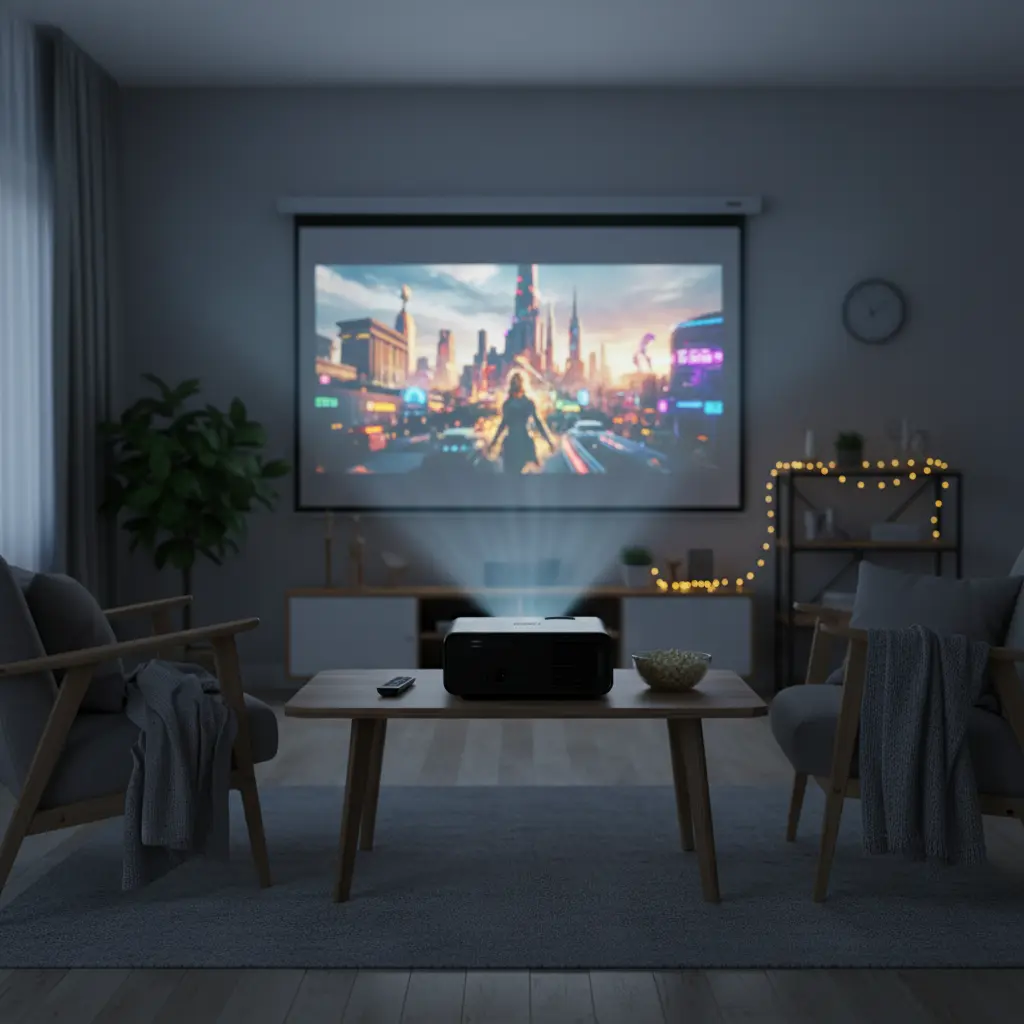
ঘরে বসে প্রজেক্টরে দারুণ ছবি পেতে চাইলে কয়েকটি বিষয় গুরুত্বপূর্ণ—যেমন রুমের আলো নিয়ন্ত্রণ, স্ক্রিন নির্বাচন, picture mode সেটিং, HDMI সংযোগ এবং সাউন্ড সেটআপ।
আপনি যদি নতুন প্রজেক্টর সেটআপ করছেন বা বিভিন্ন মডেল তুলনা করছেন, তাহলে আমাদের আপডেটেড প্রজেক্টরের দাম বাংলাদেশে পেজে গিয়ে আপনার ঘরের জন্য উপযুক্ত brightness ও resolution নির্বাচন করতে পারেন।
১) রুম ও আলো নিয়ন্ত্রণ
- রাত বা অন্ধকার রুম সবচেয়ে ভালো কনট্রাস্ট দেয়। স্ক্রিনের দিকে সরাসরি আলো পড়া এড়িয়ে চলুন এবং সম্ভব হলে লাইট ডিম করে রাখুন।
- দিনের আলো বা উজ্জ্বল রুম পর্দা বা ব্লাইন্ডস ব্যবহার করুন, রিফ্লেকশন কমান, প্রয়োজনে higher-gain বা ALR screen ব্যবহার করতে পারেন।
- স্ক্রিনের উপর সরাসরি আলো পড়ে এমনভাবে লাইট বসাবেন না। লাইট সাইডে বা বসার পেছনে রাখলে ভালো।
For brighter living rooms in Bangladesh, choosing a higher-brightness model like the U002 Pro or U001 Pro from our updated প্রজেক্টরের দাম তালিকা can significantly improve picture clarity — and see our honest brightness guide to understand what the lumens numbers really mean.
২) স্ক্রিন নাকি দেয়াল?
- সবচেয়ে ভালো অপশন: Matte white fixed screen, Pull-down projector screen, অন্ধকার রুমে এগুলো সেরা পারফরম্যান্স দেয়।
- উজ্জ্বল রুমে: Higher-gain screen, ALR screen (Ambient Light Rejecting), এগুলো ambient light কমাতে সাহায্য করে।
- স্ক্রিন না থাকলে? একটি মসৃণ matte light-grey দেয়াল ব্যবহার করতে পারেন। চকচকে বা glossy দেয়াল এড়িয়ে চলুন।
- রুম অনুযায়ী সঠিক স্ক্রিন সাইজ নির্বাচন করাও গুরুত্বপূর্ণ। দূরত্ব অনুযায়ী হিসাব জানতে আমাদের Best Screen Size guide দেখতে পারেন।
৩) Picture Mode ও Color সেটিং
- অতিরিক্ত সেটিং: Color Temperature → Warm / Neutral, Sharpness → কম রাখুন (অতিরিক্ত হলে edge halo দেখা যায়)।
- অতিরিক্ত সেটিং: Color Temperature → Warm / Neutral, Sharpness → কম রাখুন (অতিরিক্ত হলে edge halo দেখা যায়)।
- স্পোর্টস দেখার সময়: Motion smoothing Low বা Medium রাখতে পারেন, এতে ফুটবল বা ক্রিকেট ম্যাচে মুভমেন্ট আরও স্মুথ দেখায়। দেখুন football & cricket tips.
৪) HDMI সংযোগ (Stable Signal)
- প্রথমে একটি ছোট এবং ভালো মানের HDMI কেবল ব্যবহার করুন। সোর্স ডিভাইস সেট করুন: 1080p @ 60 Hz
- Handshake ঠিক রাখতে এই ক্রম অনুসরণ করুন: HDMI সংযুক্ত করুন → প্রজেক্টর চালু করুন → তারপর সোর্স ডিভাইস চালু করুন।
- যদি সমস্যা হয়, তাহলে আমাদের বিস্তারিত গাইড দেখুন: HDMI “No Signal” সমস্যা কীভাবে ঠিক করবেন (Projector).
৫) সাউন্ড সেটআপ
- প্রজেক্টরের built-in speaker সাধারণ ব্যবহারের জন্য ঠিক আছে। কিন্তু প্রথম আপগ্রেড হিসেবে soundbar ব্যবহার করলে অনেক ভালো অডিও পাওয়া যায়।
- টিপস: Soundbar স্ক্রিনের নিচে রাখুন, Dialogue enhancement বা night mode চালু করুন।
- বড় রুমের জন্য: 2.1 বা 3.1 speaker system, bookshelf বা tower speaker, এগুলো সিনেমার সাউন্ড আরও শক্তিশালী করে।
৬) যত্ন ও রক্ষণাবেক্ষণ
- প্রজেক্টরের ভেন্ট (air vents) খোলা রাখুন, ব্যবহার না করলে dust cover ব্যবহার করুন।
- পরিষ্কার করার সময়: স্ক্রিন ও বাইরের lens হালকা ভাবে পরিষ্কার করুন, শক্ত কেমিক্যাল বা solvent ব্যবহার করবেন না। বিস্তারিত জানতে দেখুন our cleaning guide.
- বেশি keystone correction ব্যবহার না করে প্রজেক্টর সোজা করে বসান।
ঘরের জন্য সেরা প্রজেক্টর খুঁজছেন?
সর্বশেষ প্রজেক্টরের দাম বাংলাদেশে দেখে Full HD, Android এবং high-brightness projector তুলনা করতে পারেন। এগুলো হোম থিয়েটার সেটআপের জন্য খুবই উপযোগী।
সিনেমা দেখার জন্য কোন Picture Mode ব্যবহার করবো?
অন্ধকার রুমে Cinema / Movie mode, মিশ্র আলোতে Standard mode, Color temperature Warm বা Neutral রাখলে ছবি বেশি প্রাকৃতিক দেখায়।
স্ক্রিন লাগবে নাকি দেয়ালেই চলবে?
স্ক্রিন সবচেয়ে ভালো। তবে ক্যাজুয়াল ব্যবহারের জন্য smooth matte light-grey wall ব্যবহার করা যায়। উজ্জ্বল রুমে ALR বা higher-gain screen বেশি ভালো কাজ করে।
প্রজেক্টরে “No Signal” কেন দেখায়?
সাধারণত HDMI handshake বা resolution সমস্যার কারণে হয়। সমাধান: 1080p 60 Hz সেট করুন, অন্য HDMI কেবল ব্যবহার করুন, অন্য HDMI পোর্টে চেষ্টা করুন। বিস্তারিত সমাধান আমাদের উপরের গাইডে দেওয়া আছে।
Recommended Guides
References
See also: বাংলাদেশে হোম থিয়েটার সেটআপ (ধাপে ধাপে)