


HDMI “No Signal” সমস্যা কীভাবে ঠিক করবেন (Projector)
Last updated: March 2026
HDMI “No Signal” সমস্যা দ্রুত সমাধান করুন: সঠিক ইনপুট নির্বাচন, HDMI কেবল/অ্যাডাপ্টার চেক, HDCP/EDID handshake এবং resolution বা refresh rate mismatch ঠিক করার মাধ্যমে। নিচে ল্যাপটপ, TV stick এবং গেম কনসোলের জন্য সহজ ধাপগুলো দেওয়া হয়েছে।
যদি আপনি নতুন মডেল তুলনা করছেন বা সর্বশেষ প্রজেক্টরের দাম বাংলাদেশেদেখছেন, তাহলে নিশ্চিত করুন আপনার HDMI সেটআপ ঠিকভাবে কনফিগার করা আছে—তাহলেই আপনি প্রজেক্টরের সেরা ডিসপ্লে পারফরম্যান্স পাবেন।
সাধারণ লক্ষণ
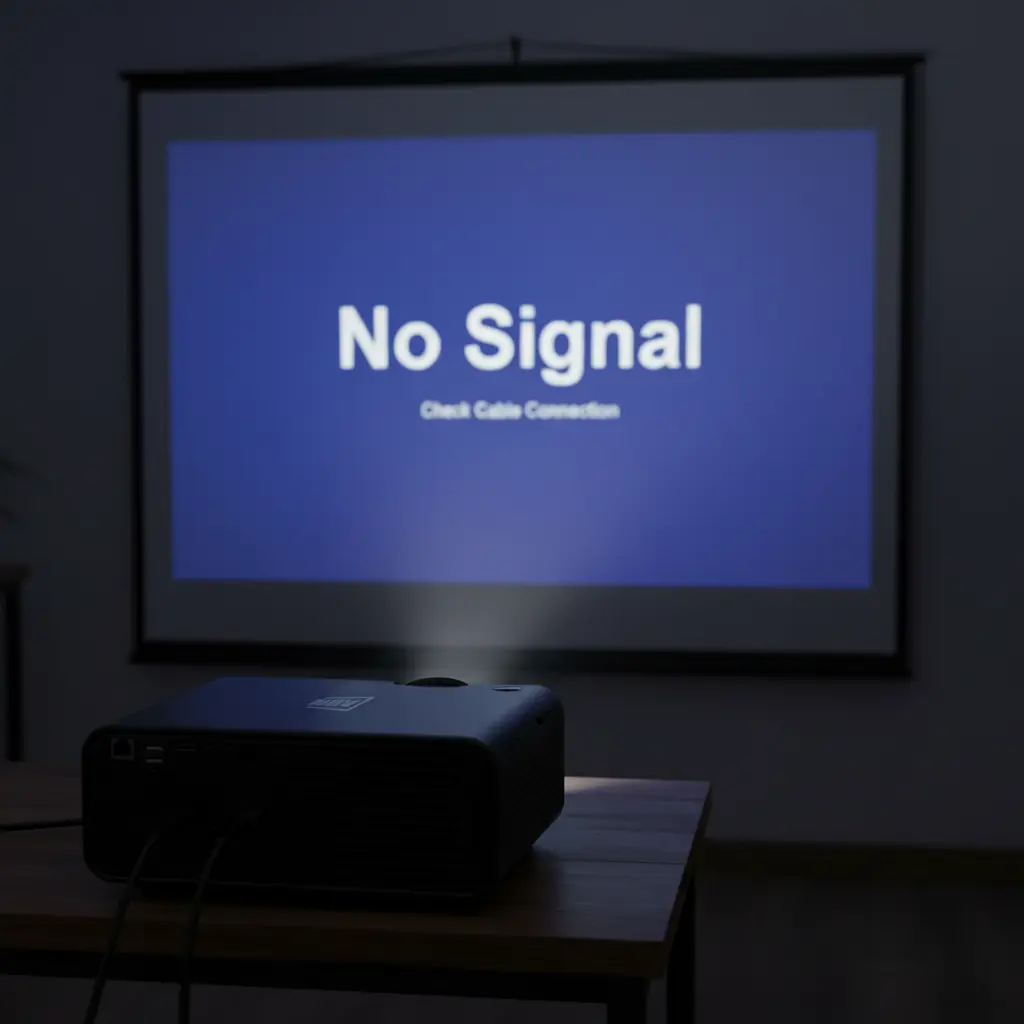
- প্রজেক্টরে “No Signal”, ব্র্যান্ড লোগো বা স্ক্রিনসেভার দেখা যায় যদিও HDMI সংযুক্ত আছে।
- Signal appears briefly when cable is wiggled → likely loose/damaged cable or port.
- একই ডিভাইস টিভিতে কাজ করছে কিন্তু প্রজেক্টরে না → সাধারণত EDID / HDCP বা resolution mismatch।
৬০ সেকেন্ডের দ্রুত সমাধান
- সঠিক ইনপুট নির্বাচন করুন press প্রজেক্টরের Input / Source বোতাম চাপুন এবং ব্যবহৃত পোর্ট অনুযায়ী HDMI 1 / HDMI 2 নির্বাচন করুন। until you reach HDMI 1/2 (exact port you used).
- Power cycle (handshake reset): প্রজেক্টর এবং সোর্স ডিভাইস বন্ধ করুন → ২০–৩০ সেকেন্ড অপেক্ষা করুন → HDMI কেবল লাগান → প্রথমে প্রজেক্টর চালু করুন → তারপর সোর্স ডিভাইস চালু করুন।
- অন্য HDMI কেবল বা পোর্ট ব্যবহার করুন সম্ভব হলে ছোট এবং ভালো মানের HDMI কেবল ব্যবহার করুন। শুরুতে wall extender বা splitter ব্যবহার না করাই ভালো।
- সোর্স ডিভাইসের resolution কমান প্রথম পরীক্ষার জন্য সেট করুন 1080p @ 60 Hz (শুরুতে 4K বা HDR বন্ধ রাখুন)।

সম্পূর্ণ ট্রাবলশুটিং (Step-by-Step)
১) HDMI কেবল ও পোর্ট পরীক্ষা
- HDMI কেবলের দুই প্রান্ত ভালোভাবে লাগানো আছে কিনা দেখুন। প্রজেক্টরের অন্য HDMI পোর্টে চেষ্টা করুন (HDMI 1 ↔ HDMI 2)
- যদি adapter ব্যবহার করেন যেমন: USB-C → HDMI, DisplayPort → HDMI, HDMI → VGA, তাহলে সম্ভব হলে অ্যাডাপ্টার ছাড়া পরীক্ষা করুন। USB-C বা DP এর ক্ষেত্রে active adapter ব্যবহার করা ভালো।
২) Resolution ও Refresh Rate মিল করুন
- প্রজেক্টরের জন্য নিরাপদ সেটিং: 1920 × 1080 @ 60 Hz প্রথম পরীক্ষায় HDR বন্ধ রাখুন।
- পুরনো বা পোর্টেবল প্রজেক্টরের জন্য এই সেটিংও চেষ্টা করতে পারেন: 1280 × 720 @ 60 Hz
৩) HDCP / EDID Handshake
- ডিভাইস চালুর ক্রম গুরুত্বপূর্ণ: HDMI সংযুক্ত করুন → প্রজেক্টর চালু করুন → তারপর সোর্স ডিভাইস চালু করুন.
- পরীক্ষার সময় splitter বা AVR ব্যবহার না করাই ভালো। পরে প্রয়োজন হলে এমন splitter ব্যবহার করুন যা HDCP এবং সঠিক EDID সাপোর্ট করে।
৪) সোর্স ডিভাইস সেটিং (Audio / Video)
- সোর্স ডিভাইস নিশ্চিত করুন: ডিসপ্লে মোড Duplicate / Extend করা আছে (“PC screen only” মোডে নেই)।
- পরীক্ষার সময় VRR / 120 Hz mode বন্ধ রাখুন, কারণ অনেক প্রজেক্টর শুধুমাত্র 60 Hz সাপোর্ট করে।
৫) এখনও সমস্যা থাকলে
- একই HDMI কেবল ও ডিভাইস টিভিতে পরীক্ষা করুন। যদি টিভিতে কাজ করে কিন্তু প্রজেক্টরে না করে → সাধারণত handshake বা format সমস্যা।
- আরেকটি সোর্স ডিভাইস দিয়ে পরীক্ষা করুন: ফোন, TV stick, ল্যাপটপ, যদি HDMI প্লাগ চাপ দিলে সিগন্যাল আসে, তাহলে সম্ভবত HDMI পোর্ট ক্ষতিগ্রস্ত — সেক্ষেত্রে সার্ভিস সেন্টারে যোগাযোগ করুন।
- যদি HDMI প্লাগ চাপ দিলে সিগন্যাল আসে, তাহলে সম্ভবত HDMI পোর্ট ক্ষতিগ্রস্ত — সেক্ষেত্রে সার্ভিস সেন্টারে যোগাযোগ করুন।
যদি আপনার ডিভাইস এখনও ঠিকভাবে ডিসপ্লে না করে, তাহলে আমাদের আপডেটেড প্রজেক্টরের দাম তালিকা বাংলাদেশে দেখে আপনার ডিভাইসের সাথে সামঞ্জস্যপূর্ণ ব্রাইটনেস ও রেজোলিউশন অপশন তুলনা করতে পারেন।
ডিভাইস অনুযায়ী দ্রুত টিপস
Windows laptop (HDMI/USB-C)
- Win + P চাপুন → Duplicate অথবা Second screen only নির্বাচন করুন।
- Settings → System → Display → Multiple displays → Detect. Set Resolution = 1920×1080, Refresh = 60 Hz.
- USB-C ব্যবহার করলে DP Alt-Mode সমর্থিত USB-C → HDMI adapter ব্যবহার করুন।
Mac
- সেট করুন: 1080p @ 60 Hz, প্রথমে HDR বন্ধ রাখুন।
- Set 1080p 60 Hz; disable HDR initially.
- USB-C / Thunderbolt থেকে HDMI সংযোগের ক্ষেত্রে ভালো মানের adapter ব্যবহার করুন।
TV sticks (Chromecast/Fire TV) & Android boxes
- সবসময় অফিশিয়াল পাওয়ার অ্যাডাপ্টার ব্যবহার করুন। কম পাওয়ার হলে HDMI handshake সমস্যা হতে পারে।
- Display settings → 1080p 60 Hz। পরীক্ষার সময় “Match content frame rate” বন্ধ রাখুন।
Game consoles
- ভিডিও মোড সেট করুন: 1080p; প্রথমে 120 Hz / VRR / HDR বন্ধ রাখুন।
- তারপর: অন্য HDMI পোর্ট ব্যবহার করুন, অন্য HDMI কেবল দিয়ে পরীক্ষা করুন
প্রায়শই জিজ্ঞাসিত প্রশ্নাবলী
HDMI টিভিতে কাজ করে কিন্তু প্রজেক্টরে নয় কেন?
সাধারণত এটি EDID / HDCP অথবা resolution mismatch এর কারণে হয়। সমাধান: Power cycle করুন (প্রজেক্টর → সোর্স), সোর্স ডিভাইস 1080p 60 Hz সেট করুন, splitter বা AVR সরিয়ে সরাসরি সংযোগ দিন
খারাপ HDMI কেবল কি “No Signal” তৈরি করতে পারে?
হ্যাঁ। প্রথমে একটি ছোট ও ভালো মানের HDMI কেবল ব্যবহার করুন। যদি HDMI প্লাগ নাড়ালে ছবি আসে, তাহলে কেবল বা পোর্ট পরিবর্তন করা দরকার।
HDMI পোর্ট ঠিক করতে কি প্রজেক্টর খুলে ফেলা উচিত?
না। এতে ডিভাইস ক্ষতিগ্রস্ত হতে পারে এবং ওয়ারেন্টি বাতিল হয়ে যেতে পারে। পোর্ট রিপেয়ারের জন্য সবসময় পেশাদার সার্ভিস সেন্টার ব্যবহার করুন।
নতুন প্রজেক্টর খুঁজছেন?
সর্বশেষ প্রজেক্টরের দাম বাংলাদেশে দেখতে এবং Full HD, Android, এবং high-brightness projector তুলনা করতে ভিজিট করুন। এখানে আপনি হোম, ক্লাসরুম এবং অফিস ব্যবহারের জন্য উপযুক্ত প্রজেক্টর মডেল তুলনা করতে পারবেন।
Related Guides
- হোম প্রজেক্টর ব্যবহারের টিপস (শুরুর জন্য চেকলিস্ট)
- প্রজেক্টরের দাম বাংলাদেশে — বর্তমান AUN মডেলগুলি ব্রাউজ করুন।
References
- HDMI basics
- HDCP (handshake & content protection)
- EDID (how displays tell sources what they support)